流光星际怎么更换店铺模板?新建自定义页面设置首页教程
如何更换店铺模板:通过自定义页面重新设定首页
一、先说明:为什么是这样操作
店铺模板决定了顾客进店后看到的页面布局与视觉样式。目前系统未提供直接"一键替换模板"的入口,因此更换模板采用间接方式实现——
新建一个使用目标模板的页面,再将它设为店铺首页。
原理上,店铺首页本质上也是一个页面。用新页面顶替原有首页的展示位置,就达到了更换整体模板的效果。
适用场景
- 开业初期随便选了模板,现在想换成更贴合品类的样式;
- 季节性调整,如节庆活动期间换成活动氛围的模板;
- 经营范围变化,原有模板的版块结构不再合适;
- 想对比几种模板的实际效果后再做决定。
二、操作步骤
第一步:进入自定义页面
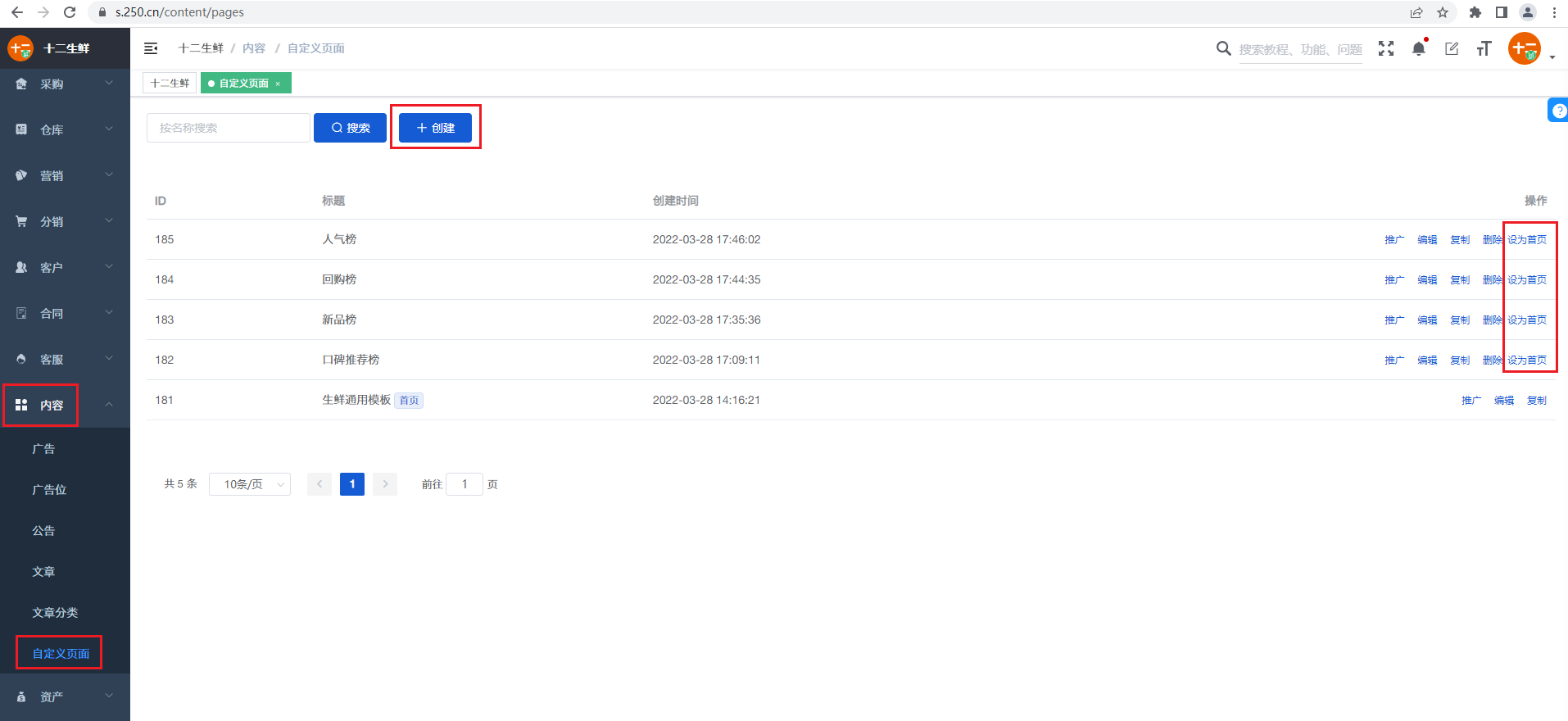
登录商家后台,在左侧菜单中找到 【内容】,点击进入后选择 【自定义页面】。
第二步:新建页面
在自定义页面列表中,点击新建页面 / 创建页面按钮。
第三步:选择模板
在创建页面时,系统会提供模板选择环节。在这里重新选择一个模板,即为你希望更换成的目标样式。选中后可先预览效果,确认布局、配色、版块是否符合预期。
这一步是关键。后续设为首页后,顾客看到的就是这个模板的样式。
第四步:编辑页面内容
选定模板后,按页面提示填写与调整内容:店铺名称、banner 图、商品推荐、公告、活动入口等。建议至少完成以下内容再发布:
- 店铺名称与简介;
- 首页主图 / 轮播图;
- 主营商品或推荐商品;
- 必要的公告与联系方式。
第五步:保存并发布
编辑完成后保存,然后点击发布。发布后该页面才会对顾客可见。
第六步:设为首页
回到自定义页面列表,找到刚创建的页面,点击对应操作项中的 【设为首页】。
设为首页后,顾客进入店铺时默认展示的就是这个新页面,模板更换完成。
第七步:验证效果
建议用顾客视角确认一次:
- 从小程序或店铺链接重新进入,查看是否已是新模板;
- 点击几个商品与按钮,确认跳转正常;
- 若页面有缓存,可退出重进或清理缓存后再看。
三、几个关键提示
1. 原首页怎么处理
执行"设为首页"后,原首页不会自动删除,会保留在自定义页面列表中作为普通页面。建议不要立即删除,可先保留几天作为备份——若新页面效果不理想,可随时重新设回。确认新页面稳定后再清理旧页面。
2. 一次只能有一个首页
当新页面被设为首页时,原首页会自动取消首页状态。这是正常的替换逻辑,无需手动取消。
3. 内容不会自动同步
新页面是独立页面,原首页上的商品、banner 等内容不会自动复制过来,需要在新页面中重新配置。这一点容易被忽略,建议换模板前先记录原首页的内容结构,避免遗漏。
4. 发布时间点
若店铺正在营业,建议在客流较低的时段操作(如深夜或清晨),并尽量一次性完成配置后再设为首页,减少顾客访问到未编辑完成页面的可能。
5. 预览很重要
多数模板在正式发布前支持预览。建议先预览、确认无问题再发布,比发布后反复修改更省时间。
四、常见问题
问:设为首页后,顾客看到的还是旧页面?
可能是缓存未刷新。尝试退出小程序重新进入,或清理缓存后再试。若仍无效,回到自定义页面列表确认首页标记是否已落到新页面上。
问:可以创建多个页面用于测试吗?
可以。自定义页面支持创建多个,未被设为首页的页面不会对外展示,可放心用于模板对比。选定后再把其中一个设为首页即可。
问:换回原来的模板麻烦吗?
不麻烦。原首页保留在列表中,找到它点击"设为首页"即可恢复,前提是没有删除该页面。
问:模板换了,商品数据会受影响吗?
不会。模板只影响页面展示样式,商品、订单、客户等数据不受影响。
问:新页面需要重新绑定域名或重新提交审核吗?
一般不需要。页面属于店铺内容范畴,发布后随店铺链接生效【若涉及小程序审核,以实际提示为准】。
五、操作前的小清单
换模板前,建议按顺序确认这几件事,能少走弯路:
- 截图保存原首页的完整布局与文案,作为新页面的配置参照;
- 提前准备好新模板所需的图片素材(主图、banner),尺寸按模板要求调整;
- 确认拟展示的推荐商品已上架且有库存;
- 选择客流低峰时段操作;
- 发布后从顾客视角完整走查一遍。